
Jolpi im eigenen Handy-Kalender sehen
Ein privater Link bringt eure bestätigten Termine in den Kalender von Apple, Google oder Outlook, und neue kommen von selbst dazu. Gehört zu Jolpi Pro.
Wo: Familie, „Kreis, Zuhause und Einstellungen“, „Im eigenen Kalender sehen“
Schritt für Schritt
-
Tippe unten auf „Familie“, dann auf „Kreis, Zuhause und Einstellungen“ und scrolle zu „Im eigenen Kalender sehen“.
-
Lies kurz, was im Kalender stehen wird: Titel, Vorname des Kindes und Ort. Private Zettel, Aufgaben und Telefonnummern bleiben in Jolpi. Tippe dann auf „Kalender-Abo einrichten“.
-
Jolpi zeigt dir „Dein Link ist fertig“. Auf dem iPhone tippst du auf „Im Kalender öffnen“ und bestätigst das Abonnement. Auf Android tippst du auf „Link teilen“, schickst ihn dir selbst und fügst ihn am Computer im Google Kalender unter „Per URL hinzufügen“ ein. Für Outlook teilst du den Link mit dir selbst und nimmst „Kalender hinzufügen“, dann „Aus dem Internet abonnieren“.
-
Tippe auf „Fertig“. Den Link siehst du nur dieses eine Mal. Brauchst du ihn später wieder, erstellst du mit „Neuen Link erstellen“ einen neuen.
-
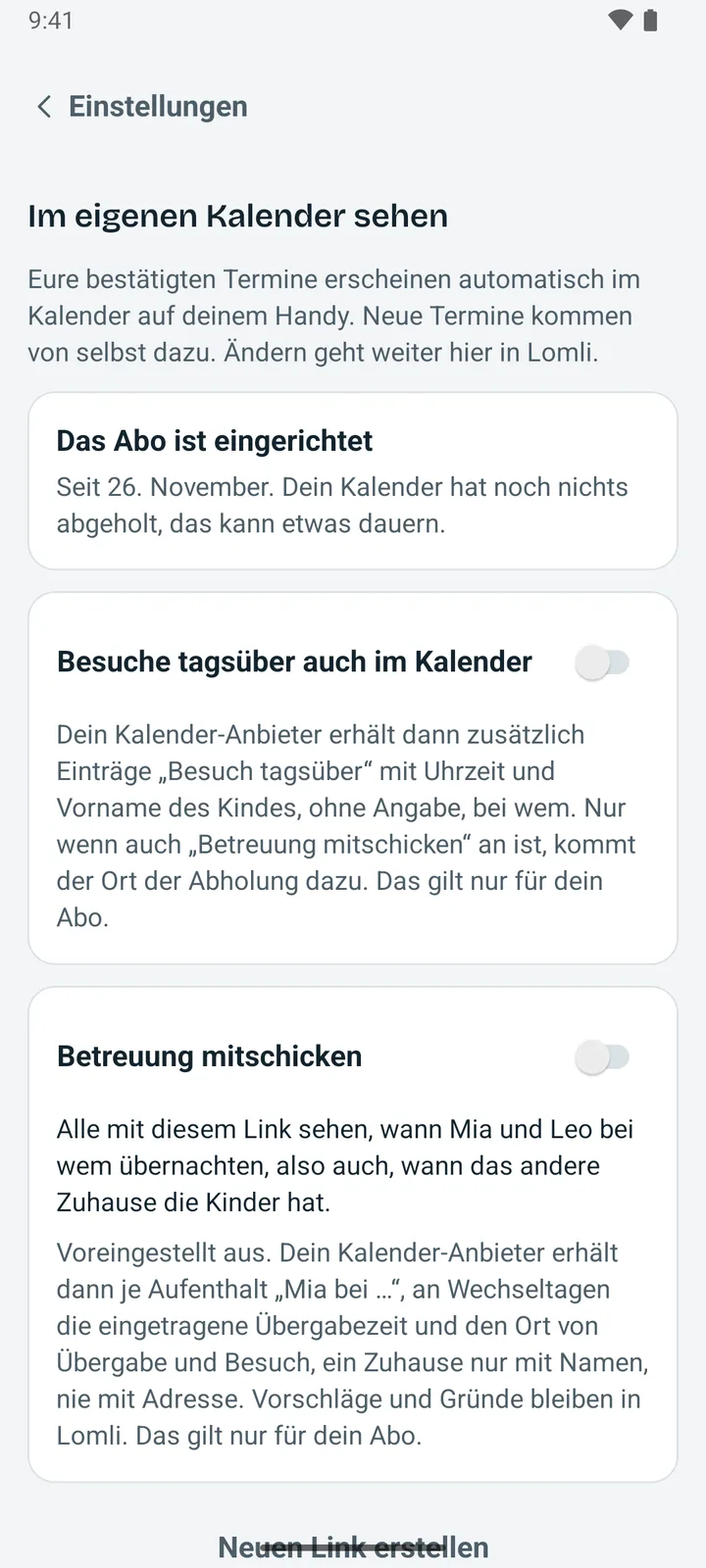
Jetzt steht „Das Abo ist eingerichtet“ da, mit dem Zeitpunkt des letzten Abrufs. Neues kommt von selbst: bei Apple meist nach einer Stunde, bei Google und Outlook nach spätestens einem Tag. Ändern kannst du Termine weiter nur in Jolpi.
-
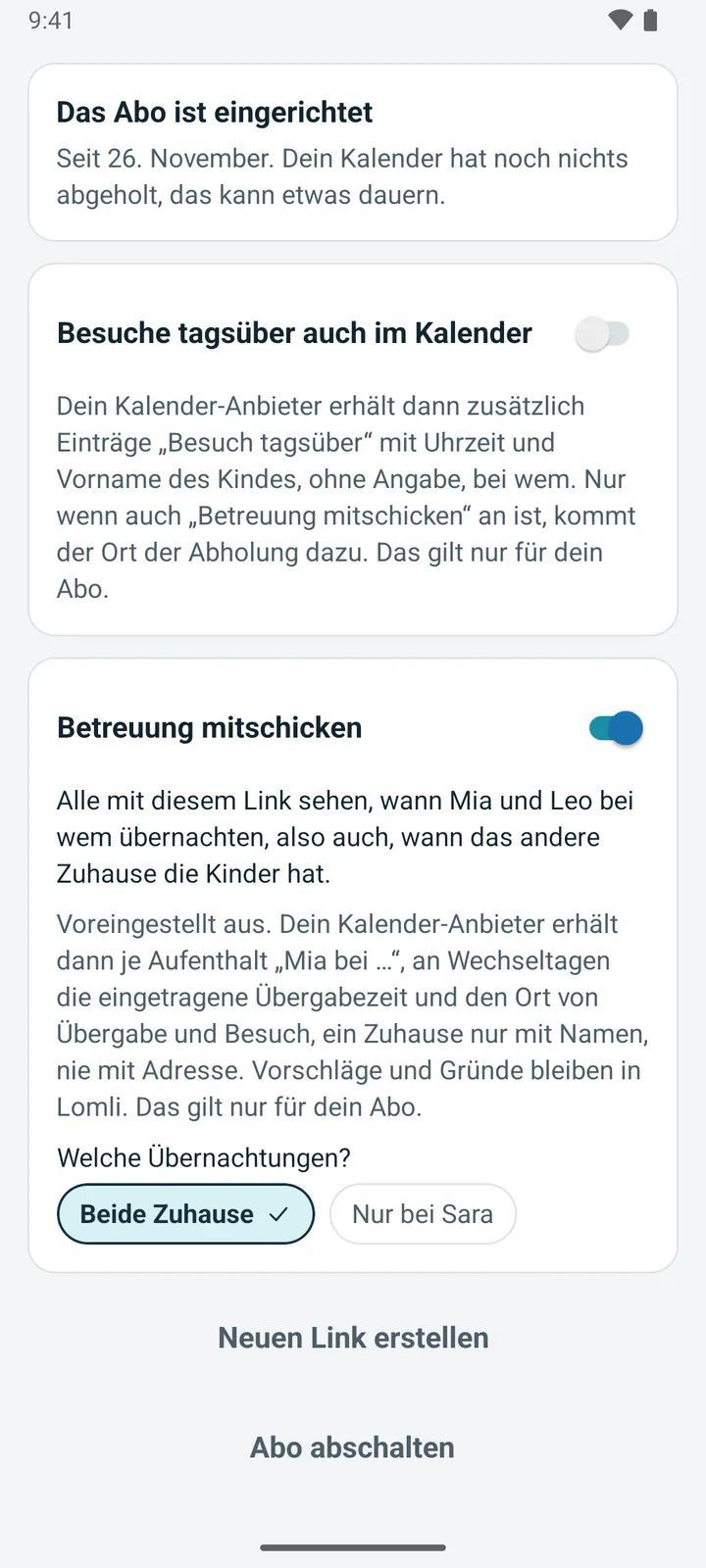
Mit zwei Zuhause gibt es zwei Schalter. „Besuche tagsüber auch im Kalender“ schickt zugesagte Besuche mit Uhrzeit und Vorname mit, ohne Angabe, bei wem. „Betreuung mitschicken“ schickt je Aufenthalt einen Eintrag wie „Mia bei Tom“ mit. Beide sind voreingestellt aus und gelten nur für dein Abo.
-
Ist „Betreuung mitschicken“ an, wählst du unter „Welche Übernachtungen?“ zwischen „Beide Zuhause“ und „Nur bei …“ mit dem Namen deines Zuhauses. Bei „Nur bei …“ stehen nur die Übernachtungen in deinem Zuhause im Kalender. Übergaben, Besuche und alle Termine bleiben trotzdem drin.
Gut zu wissen
- Gib den Link nicht weiter: Wer ihn hat, sieht eure Termine. Jede Person im Kreis bekommt ihren eigenen Link.
- Wer „Betreuung mitschicken“ einschaltet, zeigt dem Kalender-Anbieter und allen mit dem Link, wann das Kind in welchem Zuhause übernachtet, also auch, wann das andere Zuhause die Kinder hat. Jolpi erklärt das neben dem Schalter noch einmal.
- Mit „Abo abschalten“ funktioniert der Link nicht mehr. Entferne das Abo danach auch in deinem Kalender, sonst bleiben dort die zuletzt geholten Termine stehen.
- Ein Abo, das schon eingerichtet ist, liefert auch ohne Jolpi Pro weiter. Ein neues lässt sich nur mit Jolpi Pro einrichten.